После того, как ключевые параметры учета определены, необходимо перейти к вводу справочной информации. Начнем с создания карточки организации. Стоит отметить, что предприятие может состоять из нескольких организаций, в этом случае должна быть установлена опция "Несколько организаций" в настройках программы.
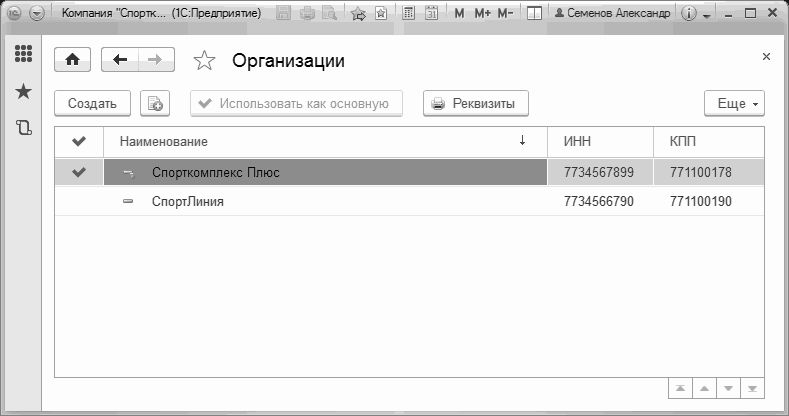
Рассмотрим ввод ключевых данных по организации. Чтобы создать организацию следует перейти в разделе "Компания" по ссылке "Все справочники" и, затем нажать на кнопку "Организация" или "Организации" (если учет ведется по нескольким организациям). Список организаций предоставлен на Рис.12.
Рис. 12. Форма списка справочника "Организации"
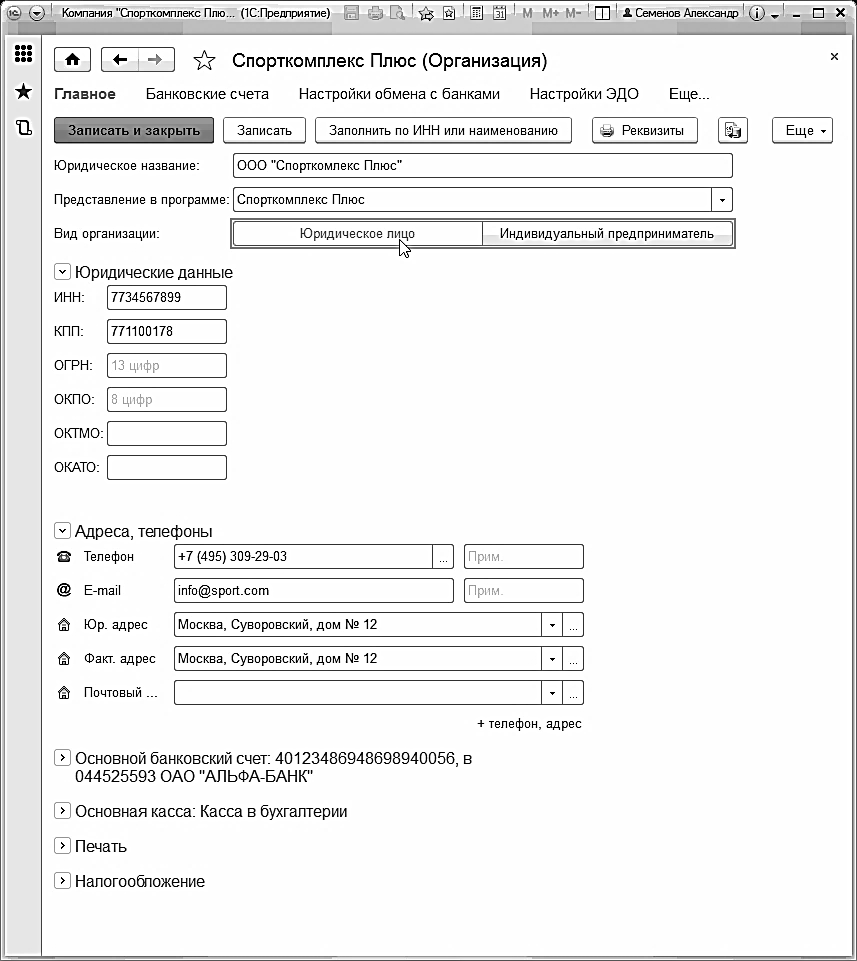
В поле "Юридическое название" карточки вводится официальное наименование организации, а в поле "Представление в программе" рабочее название, которое не попадает в печатные формы и используется в программе при выборе организации. Переключатель "Вид организации" определяет организационную форму. От выбранного типа, зависит состав реквизитов для заполнения.
Рис. 13. Карточка организации
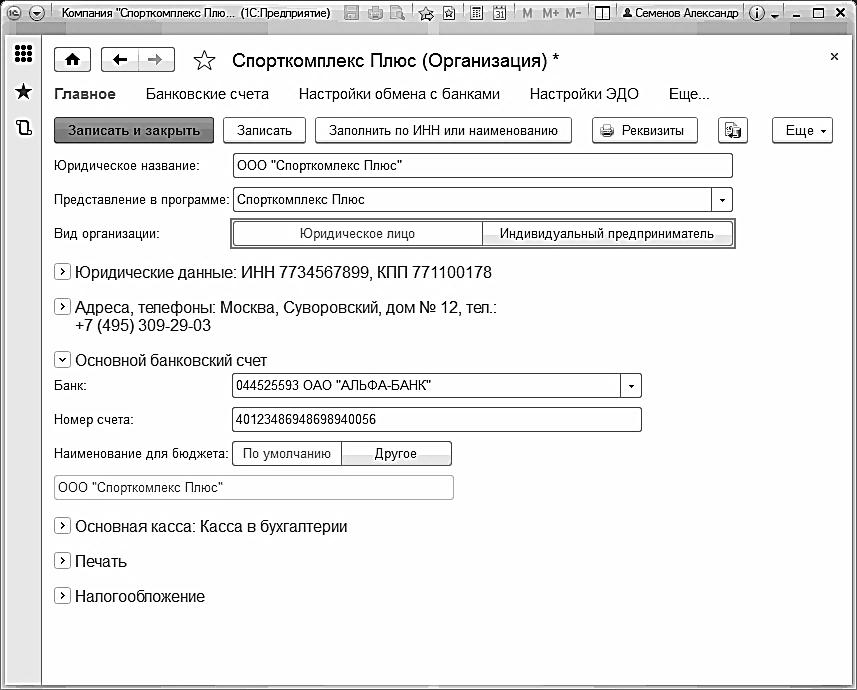
Также следует заполнить реквизиты компании (группа "Юридические данные"), адреса и телефоны соответствующей информацией. Основной расчетный счет организации можно ввести в группе "Основной банковский счет" (Рис. 14). Если счетов несколько, то для добавления остальных надо перейти по ссылке "Банковские счета" в верхней части карточки организации (Рис. 15). В карточке расчетного счета надо обязательно заполнить поля "Банк" и "Номер счета".
Рис. 14. Форма списка справочника "Организации"
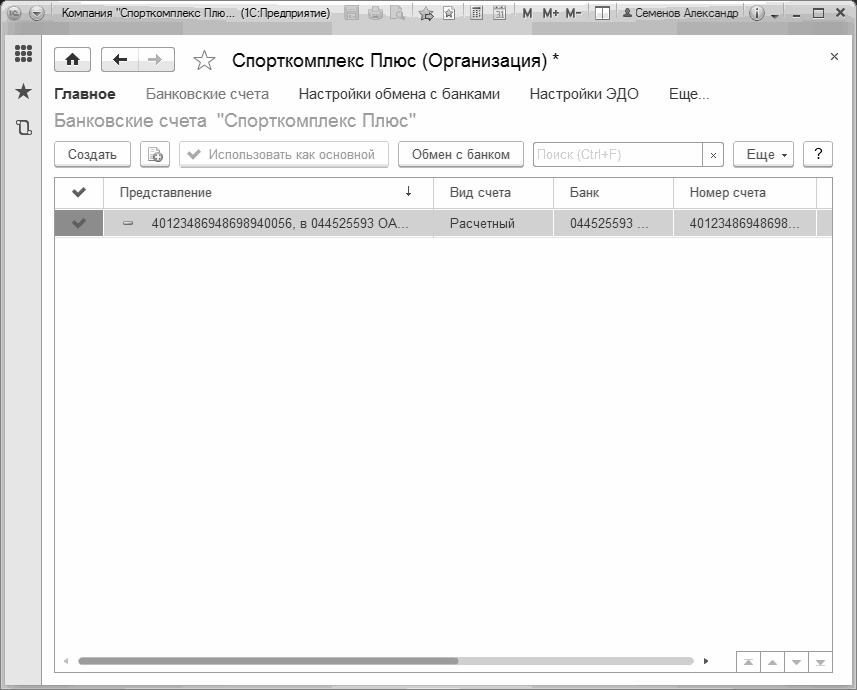 Рис. 15. Форма списка справочника "Организации"
В группе "Налогообложение" настраивается система налогообложения организации и устанавливается процент налога. Отдельно стоит отметить настройку логотипа, факсимильной печати и подписи компании. В группе "Печать" необходимо добавить картинки логотипа и печати в специальные формы (рекомендуется прочитать краткую инструкцию "Как создать факсимиле печати" по ссылке выше"). В полях "Подпись руководителя" и "Подпись главного бухгалтера" следует выбрать элемент справочника "Подписи". Как выглядит настройка подписи руководителя можно увидеть на Рис. 16.
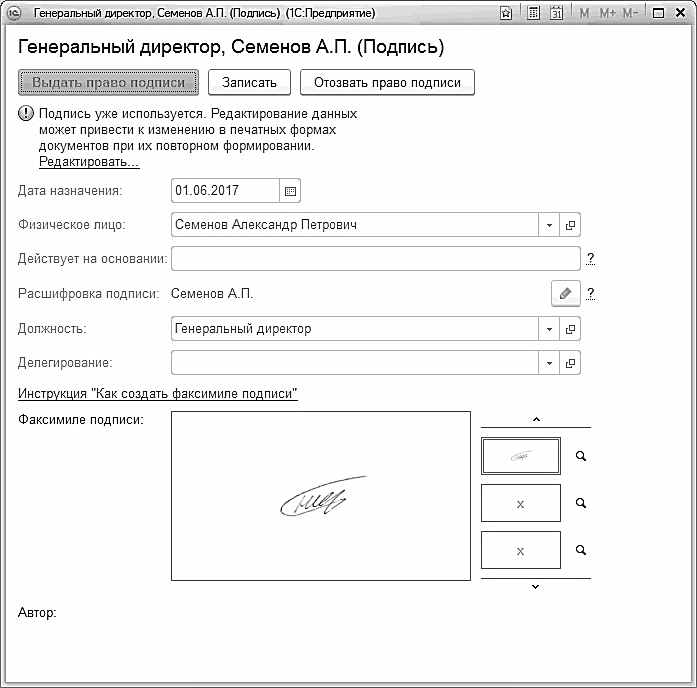 Рис. 16. Форма списка справочника "Организации"
Сократить время на ввод данных об организации можно, если ввести ее название или ИНН в соответствующее поле и нажать на кнопку "Заполнить по ИНН или наименованию" в верхней части карточки.
После того как данные о компаниях заведены в программу, перейдем к вводу подразделений и складов.
Подразделением в программе считается организационно-штатная единица, в разрезе которой ведется учет доходов и расходов. Необязательно количество подразделений должно совпадать со штатным расписанием организации. Например, в штатном расписании может присутствовать один отдел продаж, а в УНФ – оптовый отдел продаж и отдел продаж интернет-магазина. Подразделения можно создать в разделе "Компания" по одноименной ссылке. У нового элемента справочника должен быть в поле "Тип" установлено значение "Подразделение".
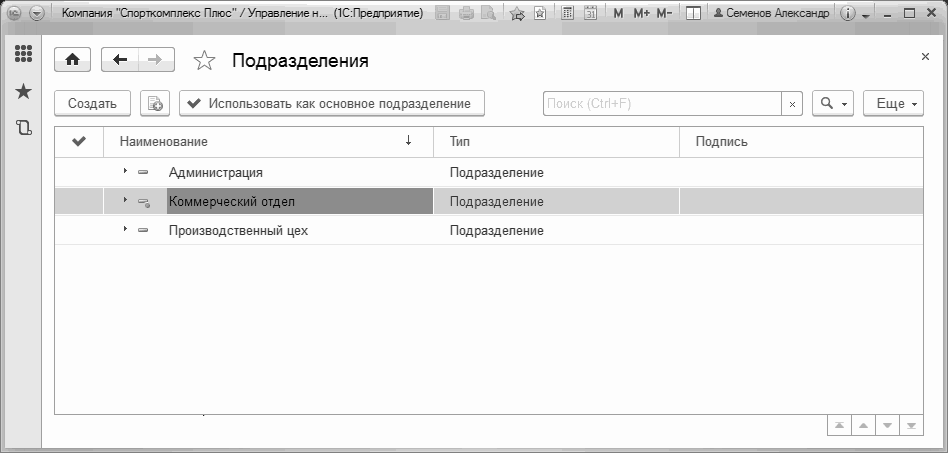 Рис. 17. Форма списка справочника "Подразделения"
Склады представляют собой места хранения запасов. Чтобы добавить новый склад, надо перейти в разделе "Компания" по ссылке "Склады". Склады в программе могут быть "виртуальными". Например, если на складе материалов нужно отдельно учитывать брак, то можно создать два склада: "Склад материалов" и "Брак".




 Ваше приложение готовится к использованию. Пожалуйста, подождите.