Часто задаваемые вопросы
| Напишите письмо | Закрыть |

| Напишите письмо | Закрыть |

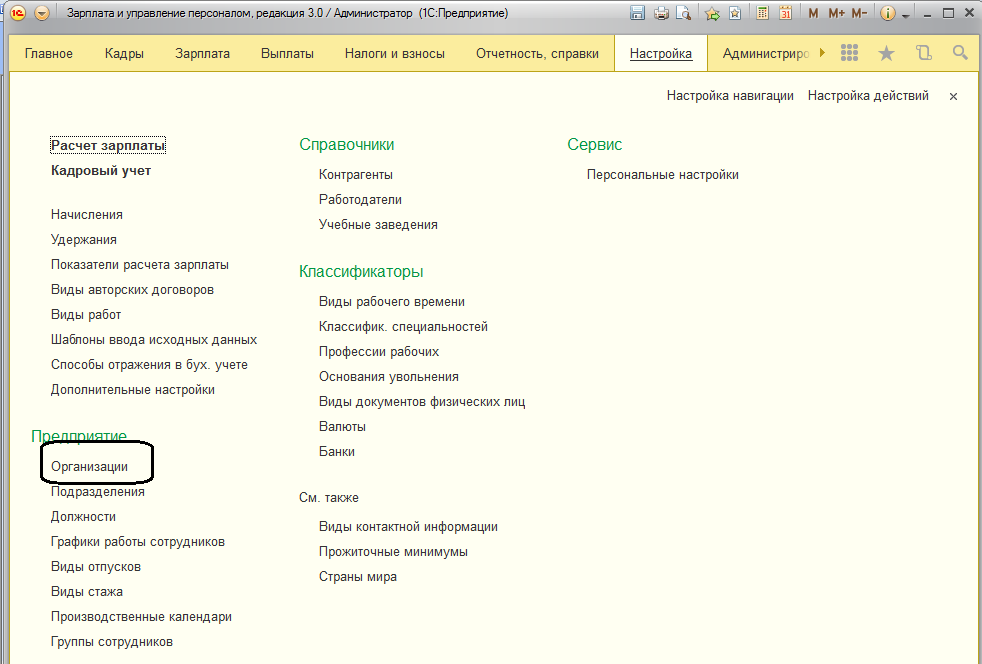
Учет и расчет заработной платы в программе ведется в разрезе организаций. Список организаций и индивидуальных предпринимателей данной информационной базы хранится в справочнике "Организации". Количество организаций, по которым можно вести учет в одной информационной базе, практически неограниченно и зависит от мощности компьютера либо сервера. Сведения об организации могут быть перенесены из другой базы, введены с использованием помощника начальной настройки или же непосредственно в форме справочника. Доступ к данным организации осуществляется из раздела "Настройка/ Реквизиты организации (либо "Организации", если их несколько)".
Рассмотрим настройки организаций.
Главное:
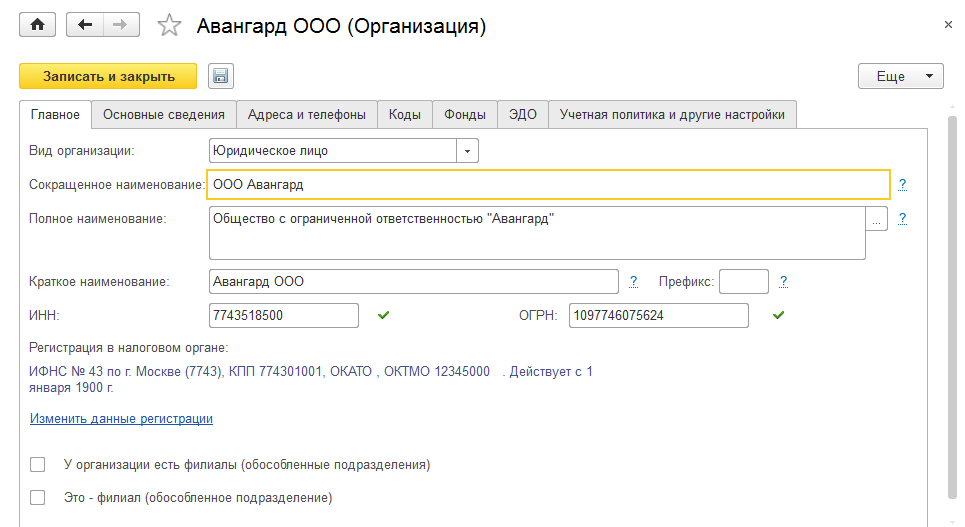
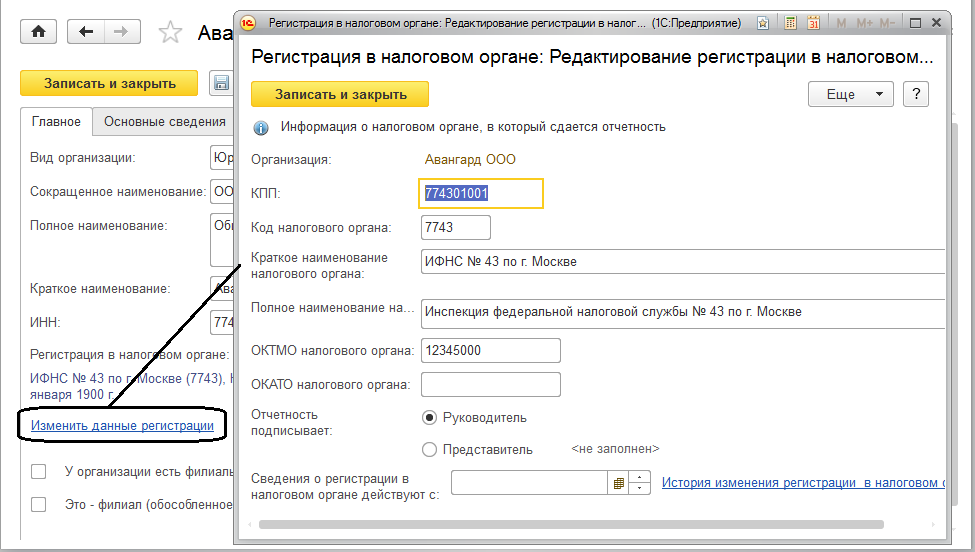
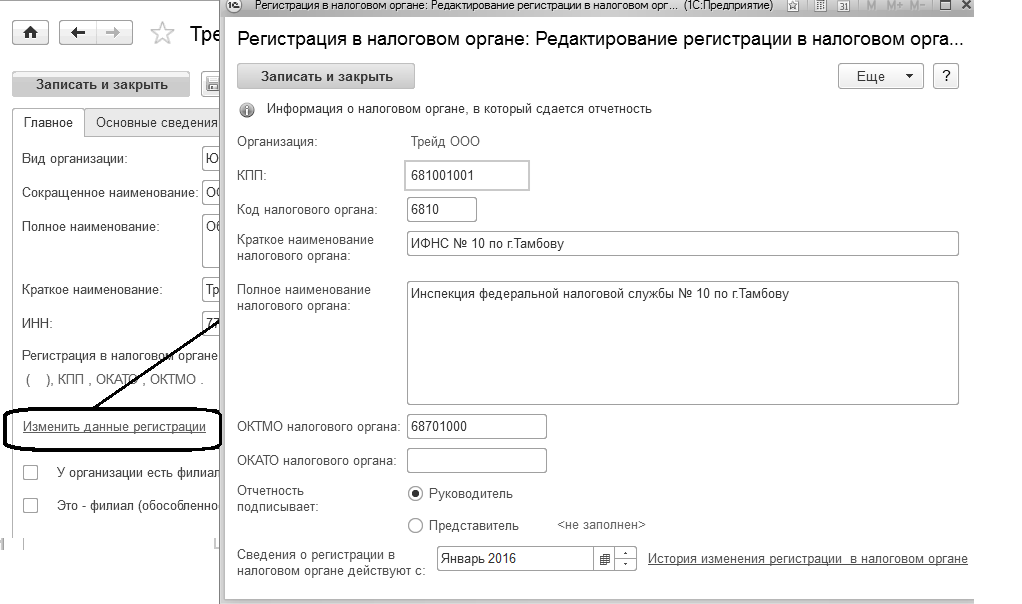
Сведения о регистрации в ИФНС хранятся в отдельном справочнике. Из формы организации по ссылке "Изменить данные регистрации" можно перейти к просмотру и вводу данных о регистрации организации в налоговом органе: краткое и полное наименование ИФНС, КПП, ОКТМО. Кроме того, здесь указывается период, с которого действуют данные о регистрации (в случае перерегистрации в ИФНС необходимо будет указать новые реквизиты на дату перерегистрации).
Ситуация с обособленными подразделениями. У организации могут быть обособленные подразделения как выделенные на самостоятельный баланс, так и без него. И в том, и в другом случае при наличии таких подразделений в организации проставляется флаг "У организации есть филиалы (обособленные подразделения)".
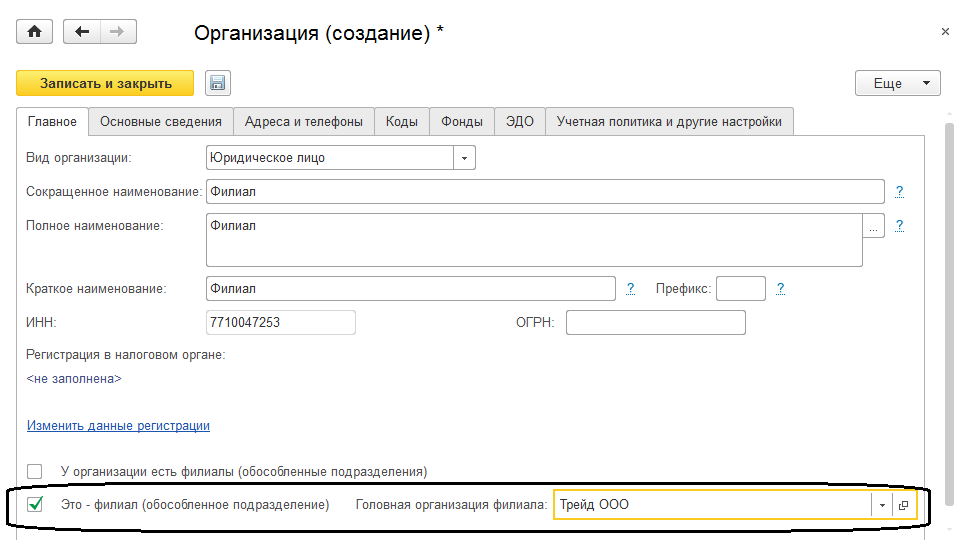
Далее если подразделение выделено на самостоятельный баланс, имеет свой расчетный счет и бухгалтерскую службу, в этом случае такое обособленное подразделение вносится как элемент справочника "Организации", и для него отмечается флаг "Это – филиал (обособленное подразделение)", а также указывается ссылка на ту организацию, которой принадлежит данное обособленное подразделение.
Если же подразделение не имеет выделенного баланса, то его следует внести в справочник "Подразделения" с указанием отдельной регистрации в ИФНС.
Закладка "Основные":
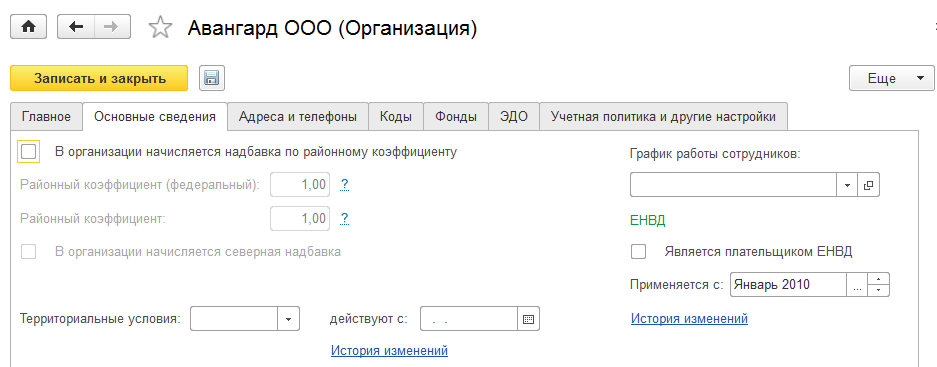
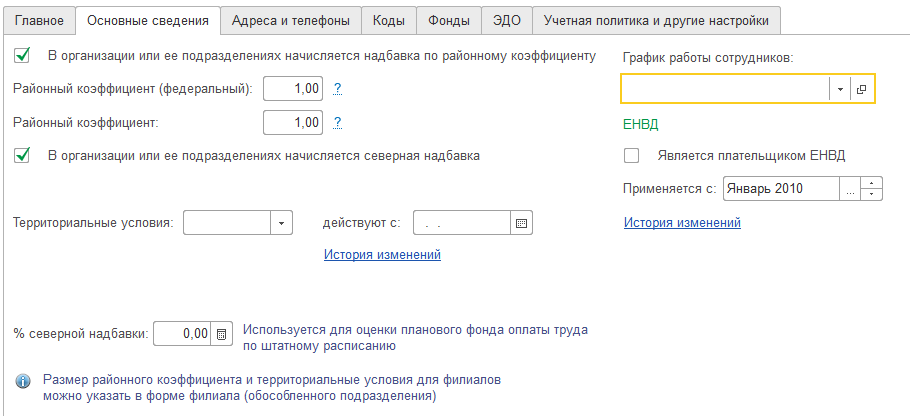
Здесь заполняются данные о региональных особенностях организации: если для всей организации либо хотя бы одного из ее подразделений, необходимо начислять надбавки по районному коэффициенту и/или северную надбавку, то указываются соответствующие флажки.
Если в сложных климатических условиях работают все сотрудники организации, то необходимо сразу указать территориальные особенности для всей организации:
местный районный коэффициент, который затем будет учитываться при приеме на работу сотрудников в данную организацию (например, если районный коэффициент равен 1,3, то при приеме на работу в данную организацию сотруднику будет автоматически добавлено плановое начисление "Районный коэффициент" в размере 30%);
федеральный районный коэффициент – если введен данный коэффициент, то размер пособий по социальному страхованию будет рассчитываться с учетом данного коэффициента;
территориальные условия ПФР – выбранная кодировка будет учитываться при заполнении сведений о стаже в персонифицированном учете;
кроме того, можно указать дату, с которой применяются настройки территориальных условий.
Если в сложных климатических условиях работают только сотрудники подразделения, то значения районных коэффициентов и территориальных условий для стажа в ПФР следует заполнять только для таких подразделений (в настройках организации только проставляются флажки).
Кроме того, при необходимости указывается основной график работы, который по умолчанию будет присваиваться все сотрудникам организации (например, пятидневный график при 40-часовой рабочей неделе).
Также для организаций, которые применяются ЕНВД, можно указать соответствующую настройку.
Ввод контактной информации осуществляется на закладке "Адреса и телефоны", при этом адрес заполняется путем выбора из адресного классификатора (адресный классификатор загружается администратором программы, в нашей учебной базе он классификатор загружен по региону г. Москва и Тамбовской области. Краткая справка представлена в Приложении 4).
Практикум №53_________________________________
Откроем и откорректируем контактную информацию по организации: юридический адрес 117623, Москва г, Кузнецова ул., дом № 18
Адрес следует вводить выбором из адресного классификатора (можно набирать название на клавиатуре, далее будет автоматически подбираться информация по классификатору).
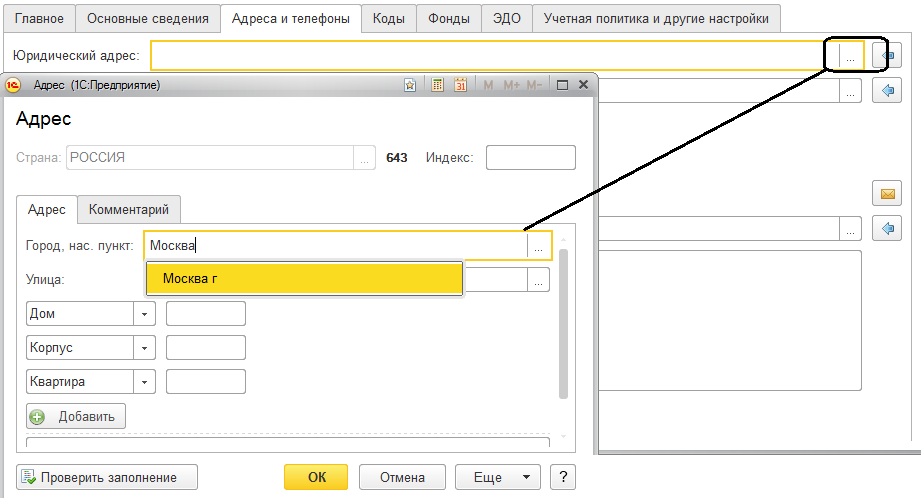
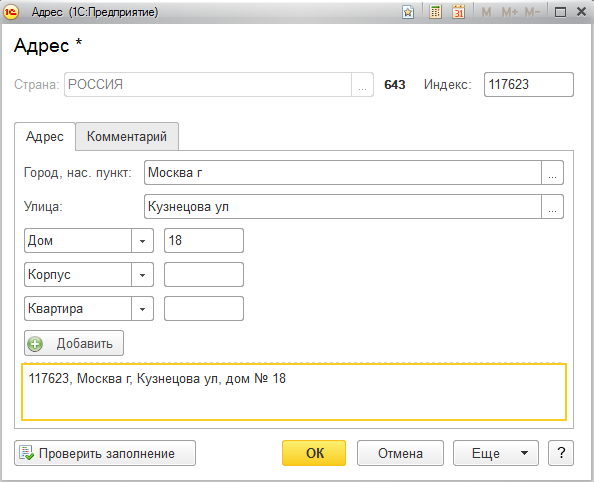
Скопируем данный адрес как фактический и почтовый по специальной команде

Также уточним номер телефона
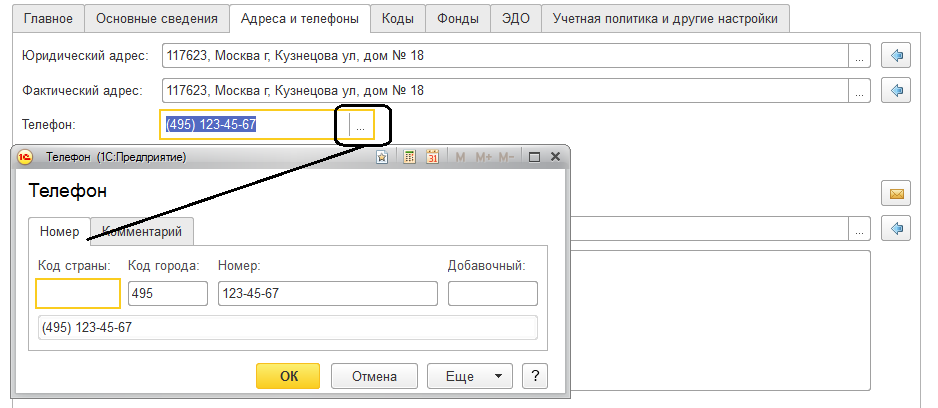
Данные по организации следует записать.
_________________________________
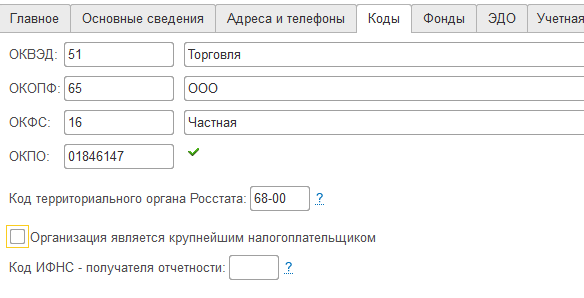
Закладка "Коды" - предназначена для ввода статистических кодов и других сведений, которые затем используются для заполнения и оформления отчетных форм.
Практикум №54_________________________________
Введем коды для ООО Авангард:
ОКВЭД 30.01 Производство офисного оборудования
ОКОПФ 65 Общество с ограниченной ответственностью
ОКФС 16 Частная собственность
ОКПО 09808117
Номер Росстата 77-00
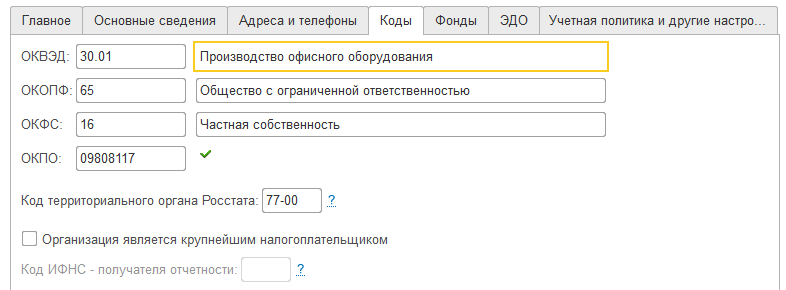
Данные по организации следует записать.
_________________________________
Закладка "Фонды" - предназначена для ввода регистрационных номеров в ПФР и ФСС и других сведений, которые затем используются для заполнения и оформления отчетных форм. Обратите внимание, что при перерегистрации в ПФР указываются новые сведения на новую дату.
Практикум №55
Введем регистрационные номера для ООО Авангард:
Регистрация в ПФР с 01.01.2016, Отделение ПФ РФ по г. Москве, код отделения 022-122, регистрационный номер организации 022-122-000101;
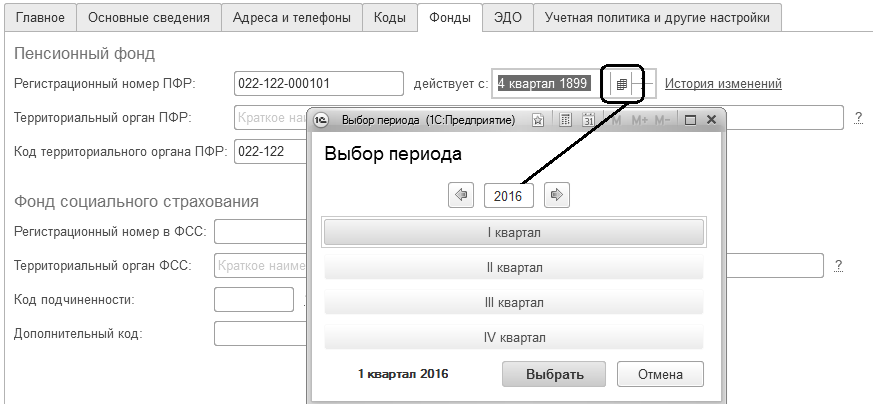
Регистрация в ФСС: регистрационный номер 7707031735, МОРО ФСС, код подчиненности 77071
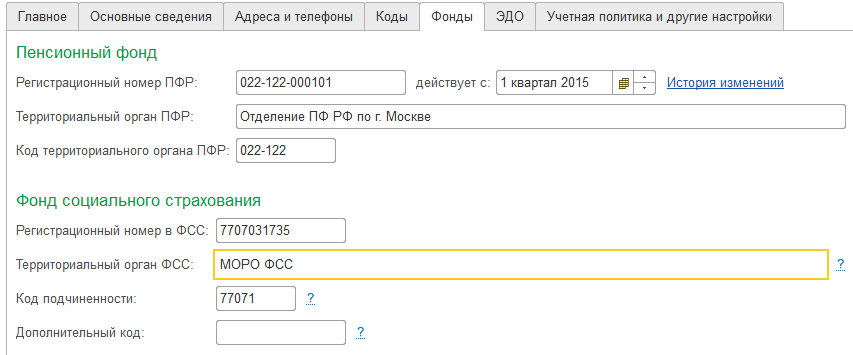
Данные по организации следует записать. При этом может быть выдано сообщение о том, что данные изменились – при первом заполнении следует отметить, что исправлена ошибка отсутствия сведений.
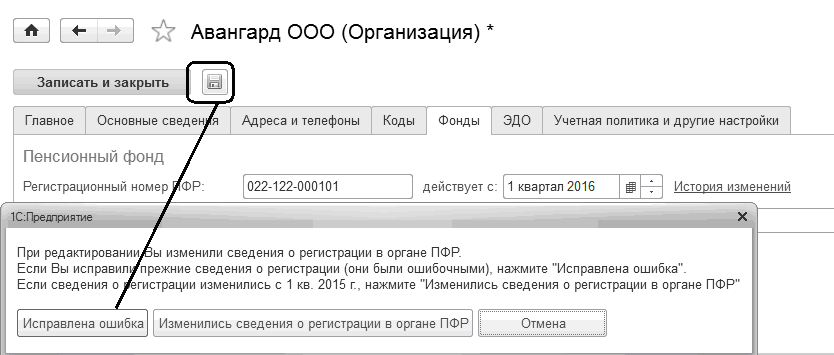
Обратите внимание, что при возможных последующих изменениях из-за перерегистрации следует выбирать другой вариант – изменились сведения.
_________________________________
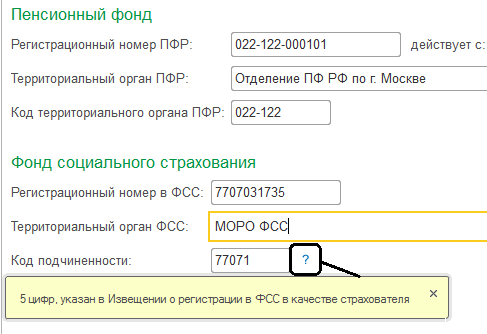
Обратите внимание на вопросительные знаки – это расшифровки к полям заполнения. Они часто встречаются в программе при вводе данных в справочники. Нажав на вопросительный знак, можно прочесть подсказку.
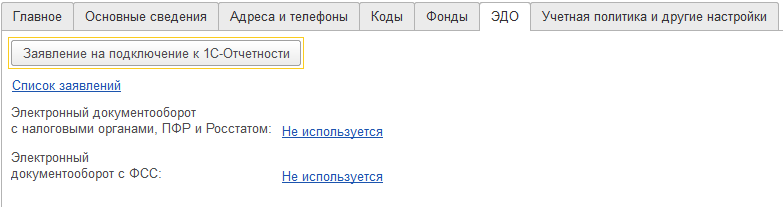
На закладке "ЭДО" можно настроить возможность взаимодействия с налоговыми органами, ПФР, ФСС и Росстат по телекоммуникационным каналам с использованием системы 1С-Отчетность либо посредством ПК "Спринтер" компании "Такском". В нашей учебной базе взаимодействие отключено, вся отчетность выгружается во внешние файлы (в произвольную папку на компьютере/сервере).
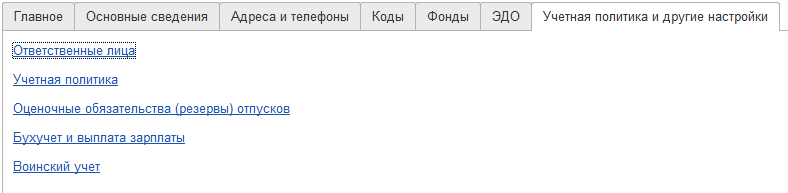
Закладка "Учетная политика и другие настройки" предназначена для заполнения данных о системе налогообложения, порядке выплаты зарплаты, ответственных лицах и пр.
Для того чтобы в печатных формах документов и отчетах указывалось то лицо, которое будет подписывать данный документ, необходимо заполнить сведения о руководителях организации по ссылке "Ответственные лица".
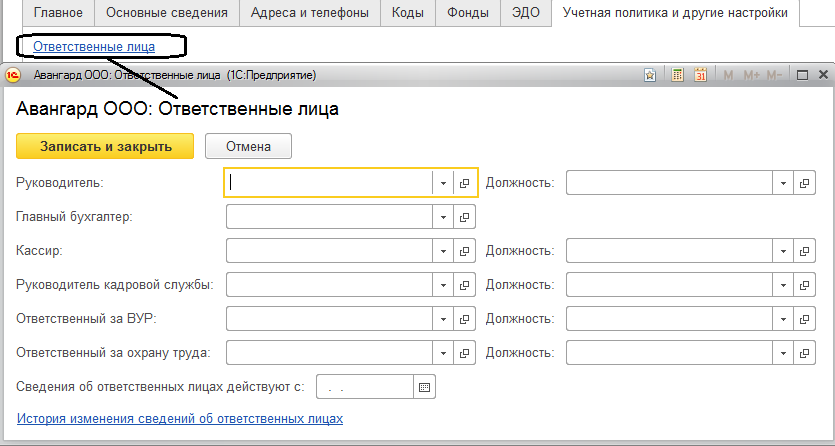
В учебной базе эта настройка будет выполнена позднее, после приема на работу сотрудников.
По ссылке "Учетная политика" производятся следующие настройки:
1. Какой тариф страховых взносов применяется в конкретной организации и с какого периода.
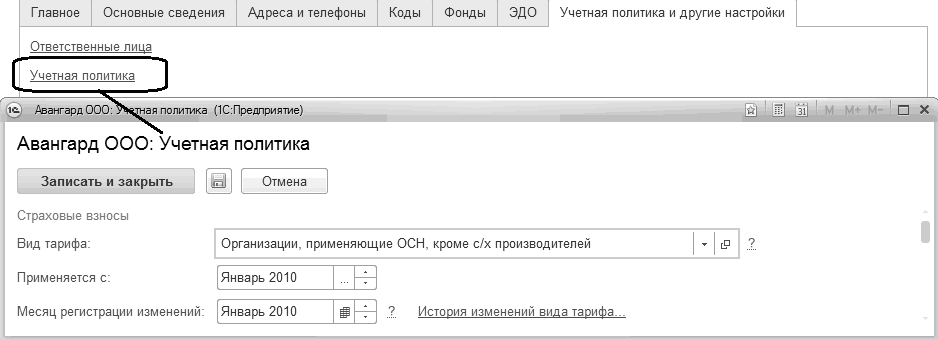
2. Далее настраиваются особенности расчета страховых взносов для частных ситуаций, требуемое утверждение отмечается флажком:
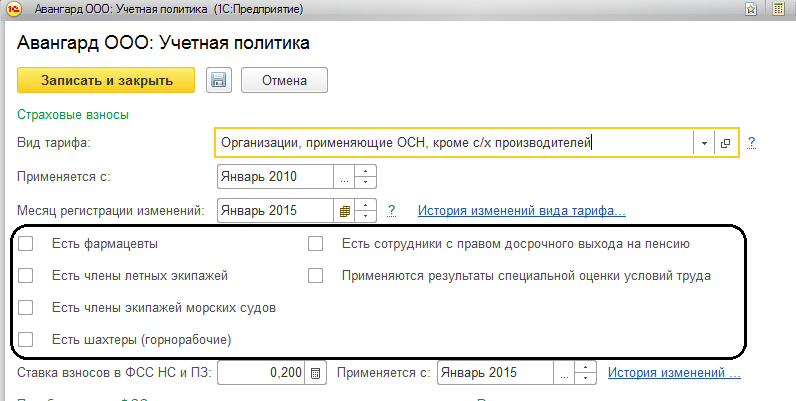
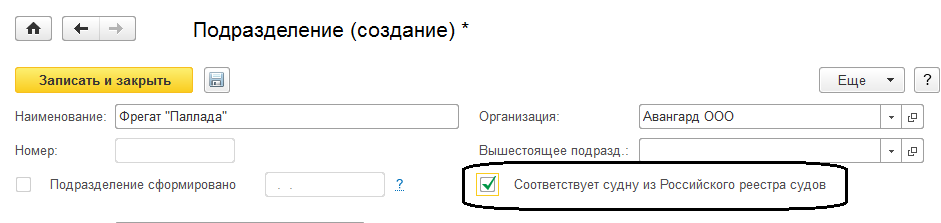
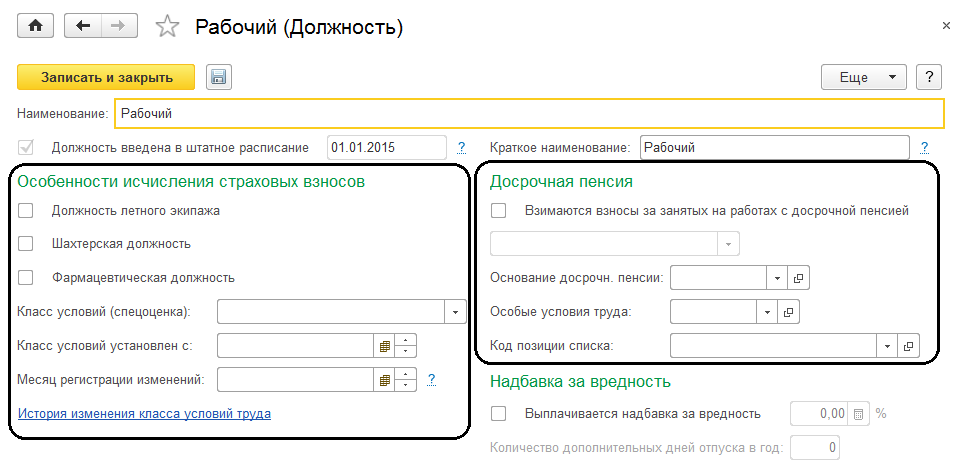
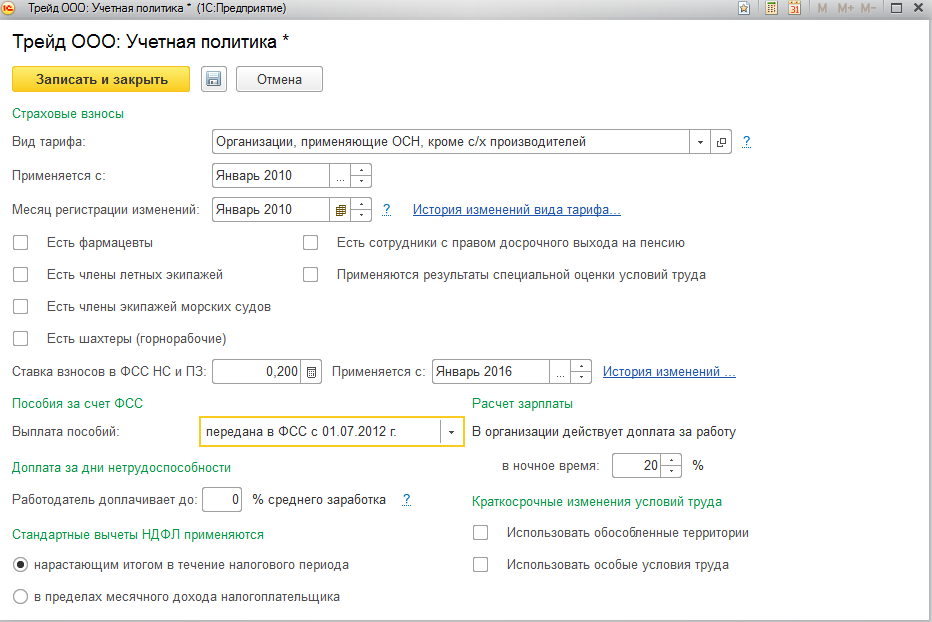
3. Далее настраиваются размер и период применения ставки взносов в ФСС от несчастных случаев и профзаболеваний, для тех организаций, которые работают в рамках пилотного проекта ФСС отмечается дата, с которой выплата государственных пособий передана в ФСС. См. также разделы по пилотному проекту.
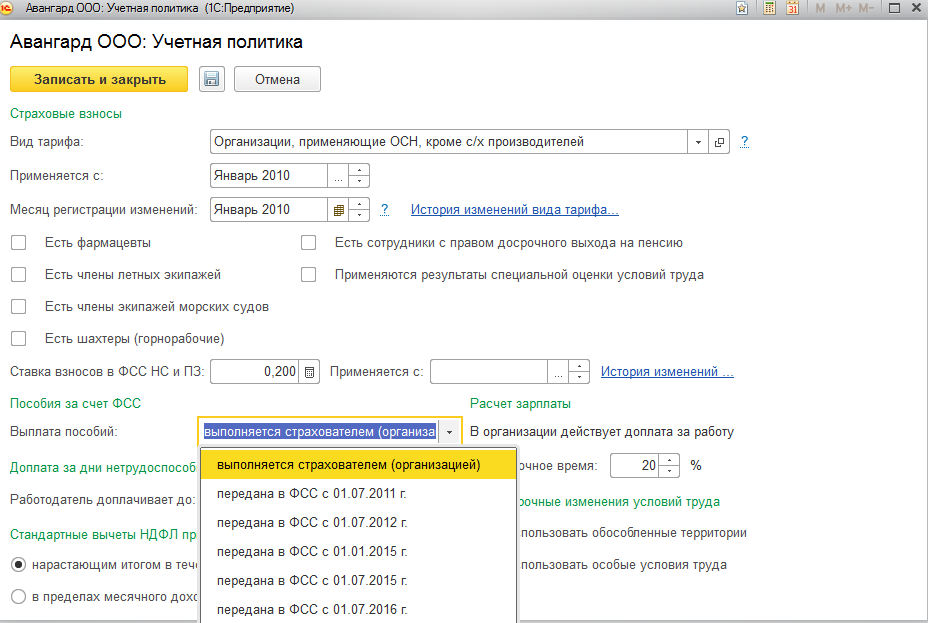
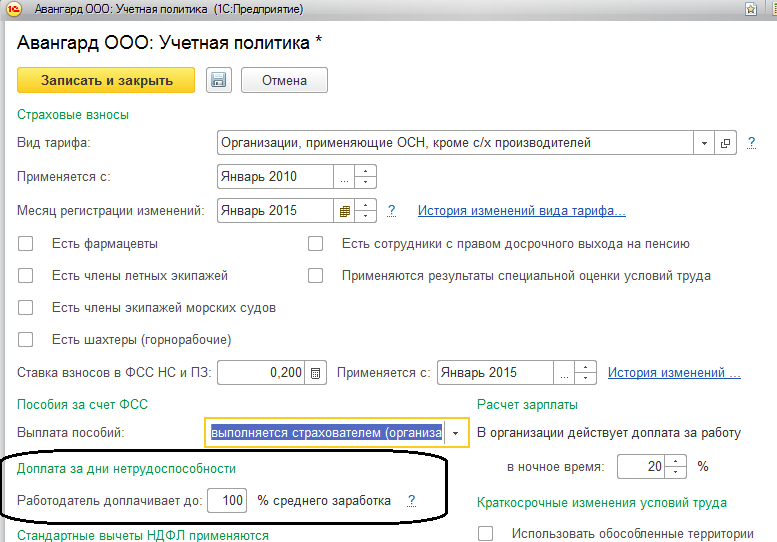
4. Если в организации установлено, что используется доплата за дни болезни за счет собственных средств организации (см. настройки программы / расчет зарплаты), то в настройках учетной политики можно указать процент такой доплаты. См. также раздел по больничному листу.
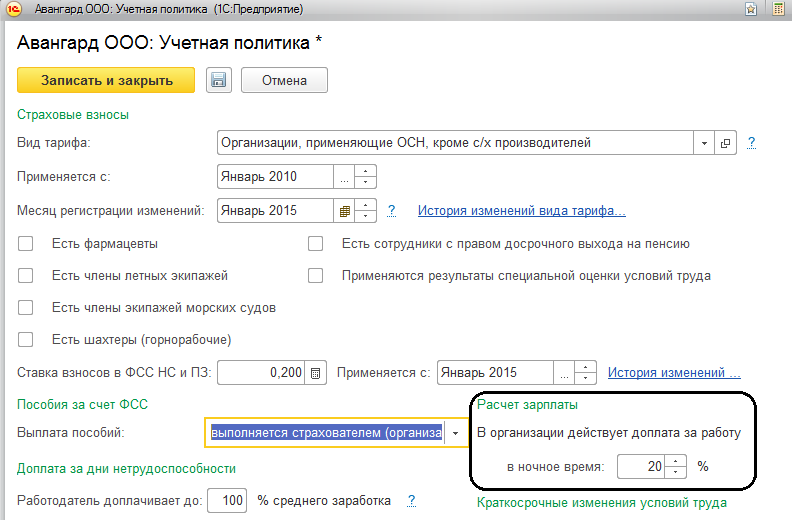
5. Процент доплаты за ночные и вечерние часы по умолчанию установлен 20% и 10% соответственно, при необходимости процент может быть изменен. Процент доплат указывается в том случае, если в настройках программы включен учет ночного и/или вечернего времени. См. также начисление зарплаты за первый месяц.
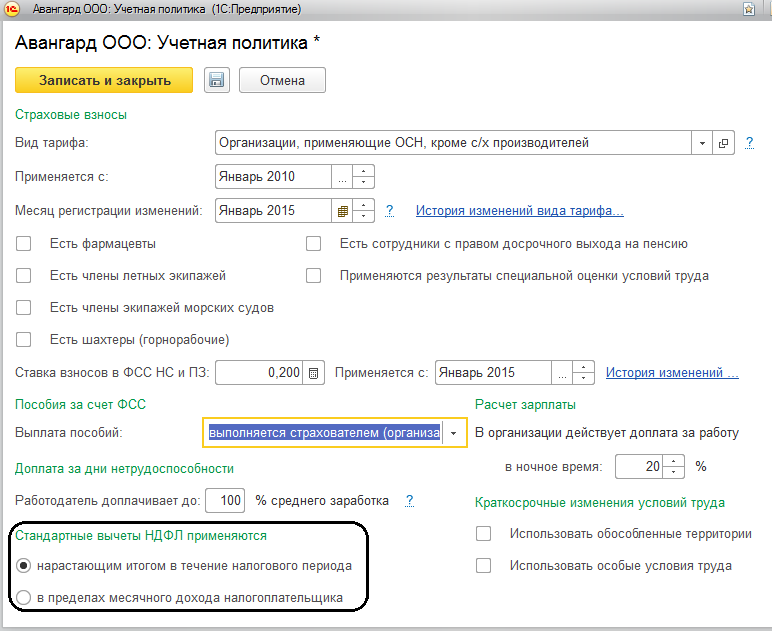
6. Далее настраивается порядок применения стандартных вычетов по НДФЛ в течение налогового периода (года) для сотрудников выбранной организации: нарастающим итогом или в пределах месячного дохода.
7. Далее при необходимости указываются настройки краткосрочных изменений условий труда (см. также разбор частных ситуаций):
В учебной базе настройки учетной политики ООО "Авангард" выполнены при использовании стартового помощника.
По ссылке "Оценочные обязательства и резервы" настраивается порядок применения в бухгалтерском учете оценочных обязательств и резервов в налоговом учете (см. также раздел по документу "Начисление оценочных обязательств по отпускам").
Практикум №56_________________________________
Настроим для ООО "Авангард" применение оценочных обязательств и резервов в учете нормативным методом с 2016г.
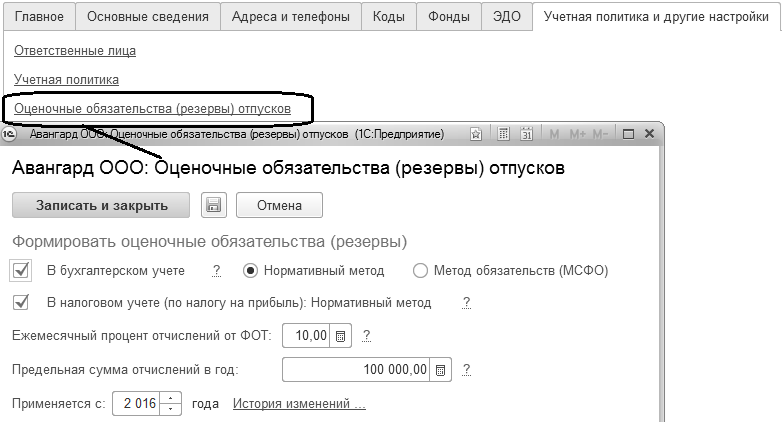
Нормативный метод опирается на то, как в Налоговом Кодексе РФ (ст.324.1 гл.25) учитываются резервы (т.е. в этом случае суммы оценочных обязательств в бухучете, и суммы резервов в налоговом учете будут равны). В этом случае в учетной политике указывается процент ежемесячных отчислений в резерв, процент одинаков и для бухгалтерского, и для налогового учета и не меняется в рамках учетного периода (года). Процент будет рассчитываться от суммы начислений, входящих в расчет среднего заработка для отпусков. Если указана предельная сумма, то по достижении ее отчисления в резерв прекратятся.
_________________________________
По ссылке "Бухучет и выплата зарплаты" настраиваются настройки по умолчанию.
В разделе "Бухучет" задается основной способ отражения в учете начислений сотрудников, отнесение расходов на зарплату к деятельности, облагаемой ЕНВД, и период, с которого действуют данные настройки
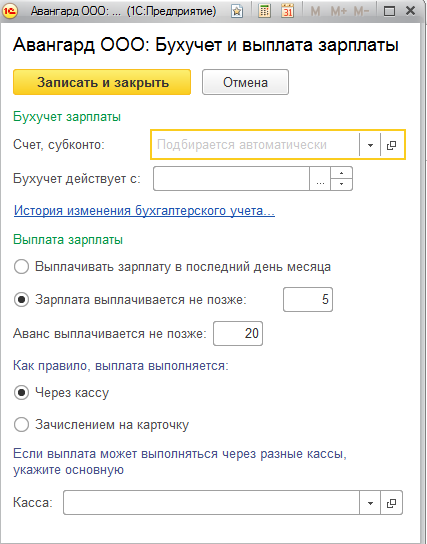
В разделе "Выплата" указываются сроки выплаты заработной платы (они потребуются для автоматической регистрации даты удержания НДФЛ с доходов сотрудников), а также порядок выдачи денег сотрудникам: через кассу (в этом случае заполняется основная касса) либо по зарплатному проекту (в этом случае указывается ссылка на основной зарплатный проект).
По ссылке "Воинский учет" (ссылка доступна, если в настройке кадрового учета программы включена соответствующая опция) можно вывести на печать приказы об организации ведения воинского учета.
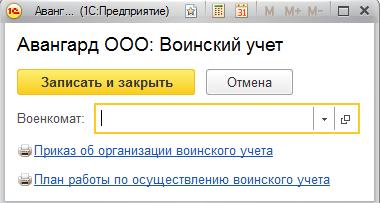
В рамках данного курса мы будем периодически возвращаться к указанным настройкам для более подробного изучения той или иной ситуации на практике.
Практикум №57_________________________________
Добавим новую организацию ООО "Трейд":
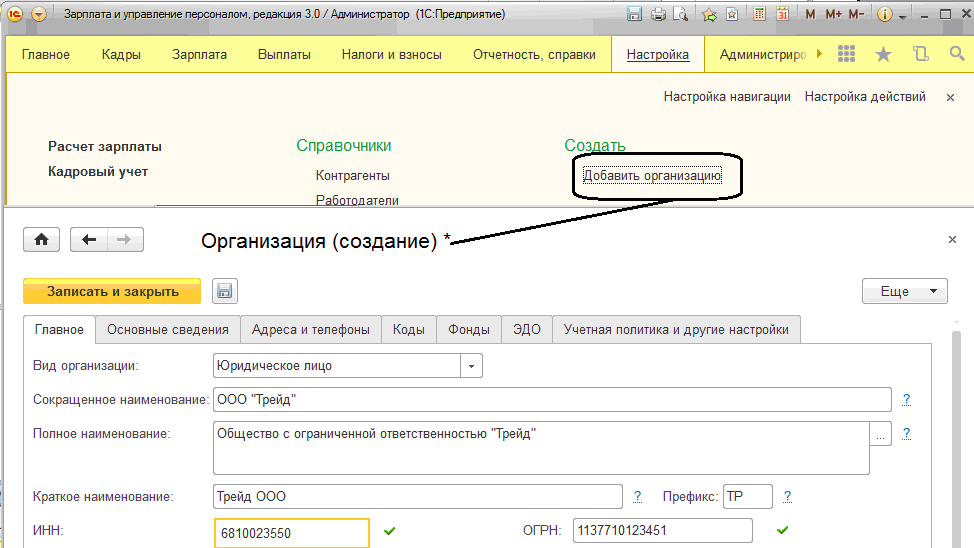
А) В разделе "Настройка" нажмем команду "Добавить организацию"
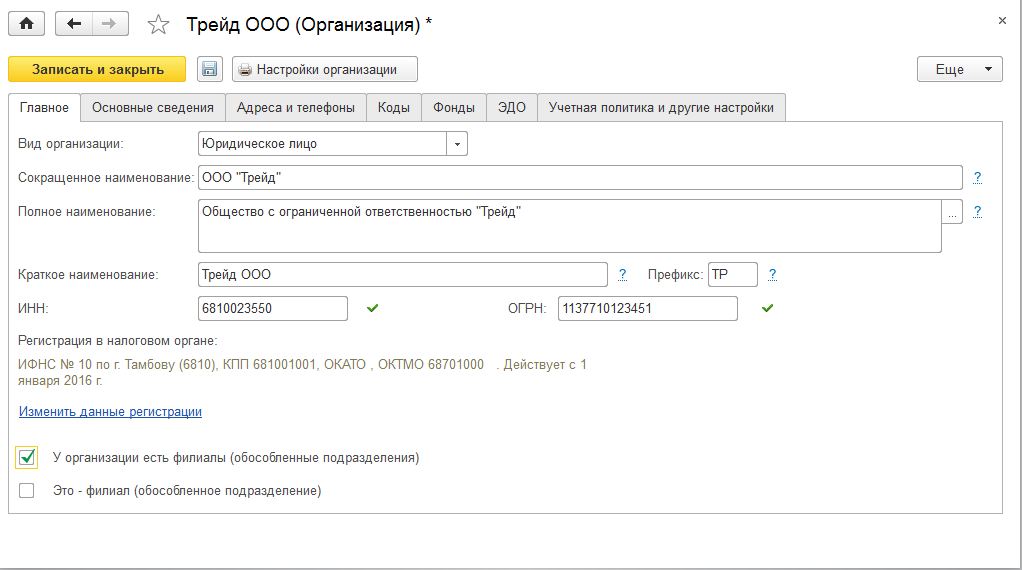
Укажем наименование организации ООО "Трейд", основные коды (ИНН 6810023550; ОГРН 1137710123451), префикс (ТР)- как на рисунке ниже.
Б) Внесем сведения о регистрации в ИФНС по ссылке "Изменить данные регистрации": КПП 681001001, ИФНС № 10 по г. Тамбову, ОКТМО 68701000 с 01.01.2016 – как на рисунке ниже.
В) Также отметим, что в организации есть обособленные подразделения.
Г) Обособленное подразделение будет без выделения на самостоятельный баланс, и кроме того, оно будет находиться в районе Крайнего Севера. На закладке "Основные сведения" укажем соответствующие настройки.
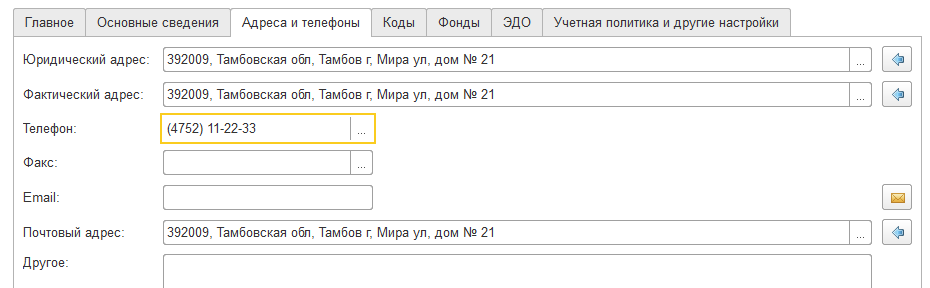
Д) Заполним контактную информацию (ввод данных с использованием адресного классификатора): адрес - 392009, Тамбовская обл., Тамбов г, Мира ул., дом № 21, тел. (4752) 11-22-33
Е) Укажем на закладке "Коды" информацию для отчетности (наименования сокращены в рамках учебного курса)
Ж) На закладке "Фонды" заполним сведения о регистрации в ПФР и ФСС:
Отделение ПФР по г. Тамбову, рег.№ 022-100-000106 с 01.01.16
Отделение ФСС, рег.№ 6813100154
(как на рисунке ниже)
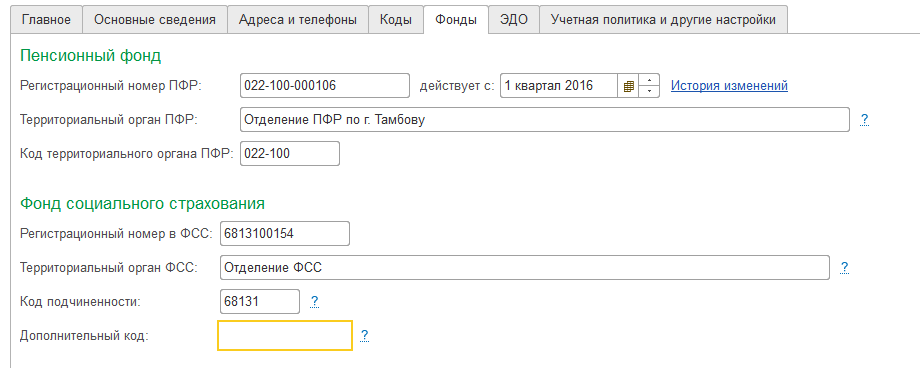
Сохраним информацию по команде "Записать" и перейдем к закладке "учетная политика и другие настройки"
3) Заполним учетную политику ООО "Трейд" - обратите внимание, что организации Тамбовской области попадают под пилотный проект ФСС по выплате больничных непосредственно через Фонд с 2012 года
И) Заполним настройки оценочных обязательств. В данной организации используется метод обязательств, резервы в налоговом учете не формируются.
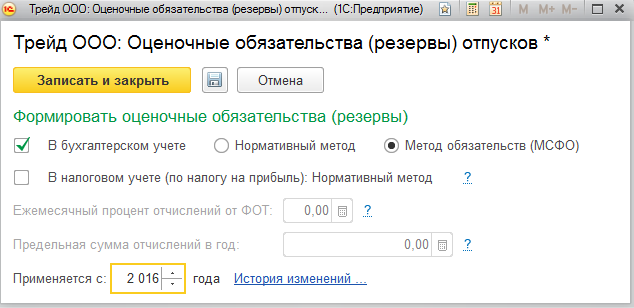
Метод обязательств (МСФО) исходя из фактического остатка дней отпуска и фактического среднего заработка с учетом накопленного резерва с начала года.
Данные организации следует записать и закрыть. Обратите внимание – внешний вид раздела "Настройка" изменился.
_________________________________


 Ваше приложение готовится к использованию. Пожалуйста, подождите.